- 突然、リカバリーモードになってしまった
- 修理に出すべきか、自分で直せるのか判断できない
- データが消えないか心配
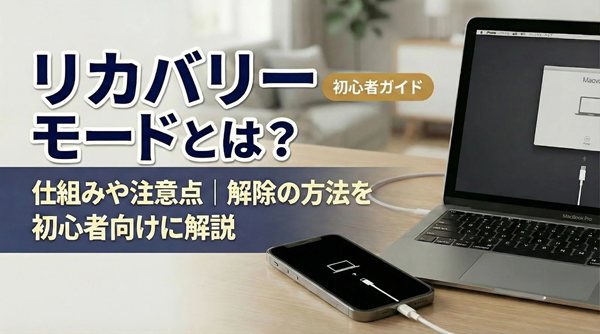
パソコンやスマホがリカバリーモードになってしまい、解除方法がわからず困っている方は多いのではないでしょうか。この記事ではリカバリーモードの基本的な意味やリカバリーモードになる原因、解除できない場合の対処法を解説します。
記事を読めばリカバリーモードの正しい使い方がわかり、デバイスのトラブルに冷静に対処することが可能です。リカバリーモードはデバイスの不具合を解決するための機能ですが、使い方を誤るとデータを失うリスクがあります。リカバリーモードを使用する前にデータのバックアップを取り、必要に応じて専門家に相談しましょう。
リカバリーモードとは?基本的な意味と役割を解説

リカバリーモードはスマホやパソコンが正常に動作しないときに使用する特別な起動モードです。リカバリーモードの基本的な意味や役割を以下の項目別に解説します。
- リカバリーモードの定義と仕組み
- リカバリーモードが必要になる主なシーン
- リカバリーモードとDFUモードとの違い
リカバリーモードの定義と仕組み
スマホやパソコンが正常に動作しないときには、リカバリーモードと呼ばれる特別な起動モードを使用します。リカバリーモードは通常のOSとは別の領域に保存されており、デバイスが深刻な不具合に陥った際の最終手段として機能します。リカバリーモードの主な役割は以下のとおりです。
- デバイスの初期化
- OSの再インストール
- システムの復元
リカバリーモードはデバイスの電源ボタンや音量ボタンを特定の順序で押すことで起動します。リカバリーモードを使用するとデバイスの深刻な不具合を解決できますが、データが消えるリスクもあるため注意が必要です。
リカバリーモードが必要になる主なシーン

リカバリーモードが必要になる主なシーンは以下のとおりです。
- OSのアップデート中にエラーが発生したとき
- デバイスが起動しなくなったとき
- パスコードを忘れてロックが解除できないとき
- ウイルスに感染して通常の方法では削除できないとき
- システムファイルが破損して動作が不安定なとき
- デバイスの動作が極端に遅くなったとき
- デバイスを譲渡・売却する前にデータを完全に消去したいとき
リカバリーモードはデバイスの深刻な不具合を解決するための最終手段として使用されます。リカバリーモードを使用する前に、データのバックアップを取りましょう。
リカバリーモードとDFUモードの違い
リカバリーモードとDFUモードはどちらもデバイスの不具合を解決するための機能ですが、仕組みや用途が異なります。リカバリーモードとDFUモードの違いを以下の表にまとめました。
| 項目 | リカバリーモード | DFUモード |
| 目的 | OSの復旧や再インストールを行う | OSを介さずにファームウェアを復元する |
| 本体の状態 | OSが一部動いている状態 | OSがほぼ何も動いていない状態 |
| 画面表示 | 特別なアイコンが表示 | 画面は真っ暗の状態 |
| 使用タイミング | iPhoneやiPadが起動しない・不安定なとき | リカバリーモードでも直らないとき |
| 難易度 | 低め(一般ユーザー向け) | 高い(上級者・開発者向け) |
DFUモードは操作を誤るとデバイスが使用できなくなるリスクがあるため、使用には注意が必要です。
勝手にリカバリーモードになってしまう原因
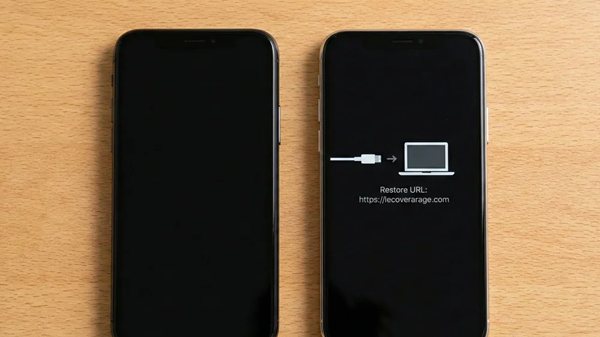
デバイスが勝手にリカバリーモードになる原因は以下のとおりです。
- iOSやOSのアップデート中の不具合
- ストレージ容量不足
- システムファイルの破損
- バッテリーの劣化・故障
- 水没や落下による内部損傷
iOSやOSのアップデート中の不具合
iOSやOSのアップデート中に不具合が発生すると、デバイスが勝手にリカバリーモードになる場合があります。アップデート中に不具合が発生する原因は以下のとおりです。
- アップデート中に電源が切れた
- アップデート中にインターネット接続が切れた
- アップデートファイルが破損している
- デバイスのストレージ容量が不足している
- デバイスのバッテリー残量が不足している
アップデート中に不具合が発生すると、デバイスが正常に起動しなくなります。デバイスが正常に起動しない場合はリカバリーモードを使ってデバイスを修復しましょう。
ストレージ容量不足

デバイスのストレージ容量が不足すると、リカバリーモードになる場合があります。ストレージ容量が不足すると、OSのアップデートやアプリのインストールができなくなります。ストレージ容量が不足すると、デバイスの動作が遅くなったり、アプリが強制終了したりするため注意が必要です。
ストレージ容量を確保するには不要なアプリや写真、動画を削除しましょう。ストレージ容量を確保すると、デバイスの動作が改善されます。
システムファイルの破損
システムファイルが破損すると、デバイスが正常に起動しなくなります。システムファイルが破損する原因は以下のとおりです。
- OSのアップデート中に電源が切れた
- パソコンがウイルスに感染した
- 不正なアプリをインストールした
- デバイスのストレージ容量が不足している
- デバイスのバッテリー残量が不足している
システムファイルが破損すると、デバイスが勝手にリカバリーモードになる場合があります。システムファイルが破損した場合はリカバリーモードを使ってデバイスを修復しましょう。
バッテリーの劣化・故障

デバイスが勝手にリカバリーモードになる原因の一つがバッテリーの劣化や故障です。バッテリーが劣化・故障すると、デバイスの電源が突然切れたり、充電ができなくなったりします。バッテリーが劣化・故障すると、デバイスの動作が不安定になるため注意が必要です。
デバイスのバッテリー残量が不足している場合は、充電してから使用してください。デバイスのバッテリー残量に注意すると、バッテリーの劣化・故障を防げます。
水没や落下による内部損傷
デバイスが水没したり落下したりすると、内部が損傷してリカバリーモードになる場合があります。デバイスが水没すると、内部の電子部品がショートして正常に動作しなくなることがあります。落下の衝撃により内部の電子部品が破損して、デバイスが故障することもあるため注意が必要です。
デバイスが水没・落下した場合は以下の方法で対策しましょう。
- すぐにデバイスの電源を切って乾燥させる
- 自己判断でデバイスの電源を入れず、メーカーや修理店に相談する
自己判断でデバイスの電源を入れると、さらに故障が悪化する可能性があります。
リカバリーモードを使用する前の注意点

リカバリーモードを使用する前に注意すべき点は以下のとおりです。
- データがすべて消去されるリスクがある
- 事前にバックアップを確認しておく
- Apple IDやGoogleアカウントのパスワード確認しておく
データがすべて消去されるリスクがある
リカバリーモードを使用すると、デバイス内のデータがすべて消去されるリスクがあります。リカバリーモードでデータが消去される主な原因は以下のとおりです。
- デバイスの初期化
- OSの再インストール
- システムの復元
リカバリーモードを使用する前にデータのバックアップを取ると、予期せぬトラブルにも対応しやすくなります。バックアップがない場合は専門のデータ復旧業者に相談しましょう。
事前にバックアップを確認しておく

リカバリーモードを使用する前に、データのバックアップがあるか確認しましょう。バックアップがあれば、デバイスの初期化後にデータを復元できます。バックアップの確認方法は以下のとおりです。
- iCloudやGoogleドライブのバックアップを確認する
- パソコンに保存したバックアップファイルを確認する
- バックアップの作成日時を確認する
バックアップがない場合はデータの復旧が困難になるため、リカバリーモードの使用を慎重に検討しましょう。定期的にバックアップを取る習慣をつけると、万が一データが消去されても落ち着いて対応できます。
Apple IDやGoogleアカウントのパスワードを確認しておく
リカバリーモードを使用する前に、Apple IDやGoogleアカウントのパスワードを確認しましょう。パスワードを忘れると、デバイスの初期化後にアカウントにログインできなくなります。パスワードはパスワード管理アプリやメモで確認しましょう。
パスワードを忘れた場合はアカウントのパスワードリセット機能を使用して、新しいパスワードを設定してください。パスワードは定期的に変更し、安全な場所に保管すると安心です。
リカバリーモードが解除できない場合の対処法

リカバリーモードが解除できない場合の対処法は以下のとおりです。
- Apple Store・メーカーサポートに相談する
- キャリアショップに相談する
- 第三者修理店に依頼する
Apple Store・メーカーサポートに相談する
リカバリーモードが解除できない場合はApple Storeやメーカーサポートに相談することをおすすめします。専門のスタッフがデバイスの状態を診断し、適切な対処法を提案してくれるためです。Apple Storeやメーカーサポートに相談するメリットは以下のとおりです。
- 専門的な知識と経験を持つスタッフが対応してくれる
- 正規の部品を使用して修理してくれる
- 保証期間内であれば無償で修理してくれる
Apple Storeやメーカーサポートに相談する際は事前に予約を取り、デバイスの保証書や購入証明書を持参しましょう。データのバックアップがある場合は復旧作業がスムーズに進みます。
キャリアショップに相談する

リカバリーモードが解除できない場合はキャリアショップに相談することも効果的です。キャリアショップではデバイスの状態を確認してもらえたり、契約内容に応じたサポートを受けられたりします。
キャリアショップに相談する際は事前に予約を取り、デバイスの保証書や購入証明書を持参しましょう。データのバックアップがある場合は復旧作業がスムーズに進みます。
第三者修理店に依頼する
リカバリーモードが解除できない場合は第三者修理店に依頼することも選択肢の一つです。第三者修理店ではメーカーやキャリアショップよりも安価で修理を受けられる場合があります。第三者修理店に依頼するメリットは以下のとおりです。
- メーカーやキャリアショップよりも安価で修理できる
- データの復旧や移行を手伝ってもらえる
- 修理の待ち時間を短縮できる
第三者修理店に依頼する際は信頼できる業者を選びましょう。修理後の保証内容や料金体系を事前に確認しておくと、想定外のトラブルを防げるため安心です。データのバックアップがある場合は復旧作業がスムーズに進みます。
リカバリーモードを正しく理解してトラブルに備えよう

デバイスの不具合を解決するために役立つ機能がリカバリーモードです。リカバリーモードを正しく理解し、適切に使用することで、デバイスのトラブルに備えられます。事前にバックアップを取ると、リカバリーモード使用時にデータが消去されても落ち着いて対応できます。
リカバリーモードが解除できない場合はApple Storeやメーカーサポート、キャリアショップ、第三者修理店に相談することで、適切な対応を受けられます。自分での対応が難しいと感じた場合は、専門のサポートを活用しましょう。
参考サイト:エーワンデータ